[地图工具]Whitebox Tools
Whitebox Tools
1. 工具概述
Whitebox Tools 是一套面向地学分析的开源/商用混合工具库,覆盖数据处理、GIS 分析、地形/水文分析、影像处理、LiDAR 等多类任务。本软件将 Whitebox 工具以停靠面板(Dock)的形式集成,提供分类树 + 搜索的查找方式、参数表单自动生成、一键运行与日志查看。
小贴士:本面板定位于“快速调用 Whitebox 算法”。若需数据加载、图层管理、分割采样、Whitebox 独立说明等,请分别参见对应的
.md文档(本页仅做概要提及)。
2. 界面结构
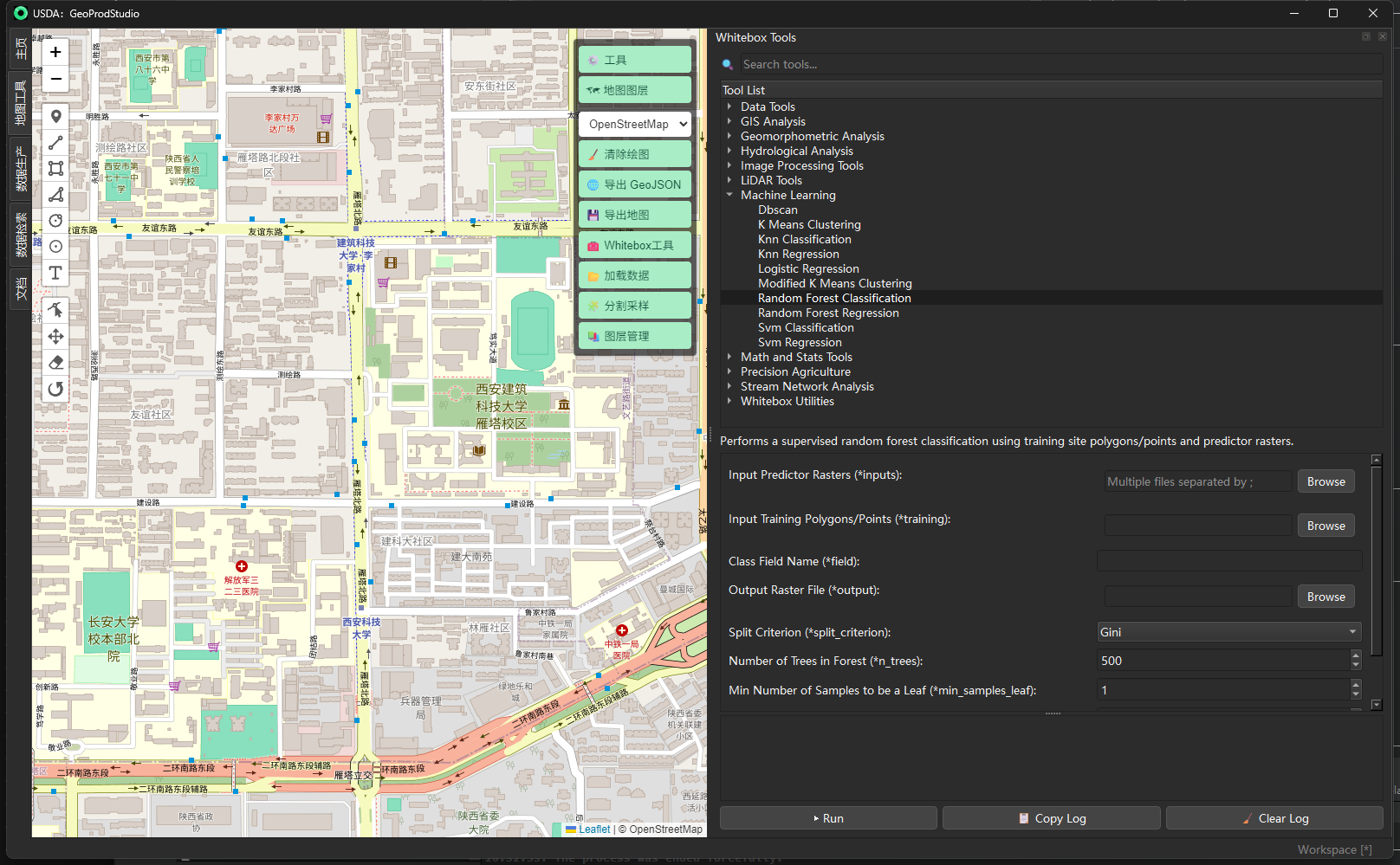
打开“Whitebox Tools”停靠面板后,自上而下包含:
- 搜索框
- 占位提示 Search tools…。键入关键字(支持中英文与工具名片段)即可即时过滤工具列表。
- 工具列表(Tool List)
- 以分类树展示,分类示例:Data Tools、GIS Analysis、Geomorphometric Analysis、Hydrological Analysis、Image Processing Tools、LiDAR Tools、Math and Stats Tools、Machine Learning 等。
- 单击某个工具名称将载入其说明与参数面板。
- 工具描述(Description)
- 展示所选工具的功能简介,来源于
whitebox_tools.json的description字段。
- 参数区(可滚动)
- 按工具定义动态生成表单;包含输入/输出文件、数值、布尔开关、下拉选项等。
- 面板自动根据参数类型提供浏览按钮或多文件选择等。
- 日志区(Log)
- 运行过程的标准输出、进度与报错均在此滚动显示。支持一键复制与清空。
- 操作按钮
- Run:执行当前工具
- Copy Log:复制日志到剪贴板
- Clear Log:清空日志
3. 工具检索与分类
3.1 关键词搜索
- 在搜索框输入
flow、slope、aspect、contrast、lidar等关键字,工具树会仅显示匹配项(支持匹配工具名与内部标识)。
3.2 分类快速定位(示例)
- Hydrological Analysis:D8/D∞ 流向与汇流、集水分区、河网提取、DTW 等。
- Geomorphometric Analysis:坡向、曲率、相对高程、地形分级等。
- GIS Analysis:裁剪、缓冲、栅格聚合/叠加、栅格/矢量转换与构网等。
- Image Processing Tools:滤波、边缘检测、色彩增强、多时相变化分析等。
- Data Tools:格式转换、字段操作、CSV 转点等。
- LiDAR Tools:LAS/Laz 转换、分类、叠色、点云裁剪等。
- Math and Stats Tools:常用数学运算、逻辑栅格、统计分析等。
4. 参数面板与类型说明
Whitebox 工具的参数在 whitebox_tools.json 中定义,软件会自动渲染为合适控件:
| 参数类型 | 面板控件与使用方法 |
|---|---|
ExistingFile / NewFile |
单文件路径 + Browse 按钮。ExistingFile 选择现有文件;NewFile 选择输出保存路径。 |
FileList |
多文件输入,选择后会以 ; 分隔显示在输入框。 |
Boolean |
复选框。选中为 true,未选中为 false。 |
Integer / Float |
数字输入框,支持范围与小数位控制。 |
OptionList |
下拉框列出枚举值(如 mean/sum/max/...、cells/sca/ca 等)。 |
| 字符串(String) | 纯文本输入。 |
| 矢量/栅格/点云特定类型 | 仍以浏览文件的形式填写;类型仅用于提示与校验。 |
多文件输入:如工具要求
--inputs,可一次多选,界面会将路径以;拼接。
5. 运行与日志
-
点击 Run 即执行。面板会在日志区打印:
[INFO] Running tool: <tool_name>[ARGS] --param1=... --param2=...(完整命令行参数)[WBT] ...Whitebox 执行时的进度与信息[SUCCESS] Tool execution completed.或[ERROR] ...
-
Copy Log 可复制命令与输出,便于复现实验或撰写报告。
-
失败常见原因与排查见第 9 节。
6. 授权/受限工具提示
部分工具属于 Whitebox 的商业授权范畴(或源代码非公开),如:
dbscan、lidarKMeansClustering、mosaicImagesWeighted、assess_route等。
当选择此类工具时,面板会弹出License Required提醒,并禁用运行按钮。若需要使用,请联系 Whitebox Geospatial Inc. 购买授权。
7. 常见工作流示例
以下示例仅示意参数填写思路。数据路径与文件名请根据实际工程替换。
7.1 地形与水文分析(D8 汇流)
-
工具:
D8 Pointer (d8_pointer)→D8 Flow Accumulation (d8_flow_accumulation) -
步骤:
D8 Pointer:DEM选入高程栅格,Output指定输出。D8 Flow Accumulation:Input选择 DEM 或上一步的D8 Pointer(若为指针需勾选--pntr),out_type可选cells / catchment area / specific contributing area。- 运行后在地图中加载输出查看汇流/比流域结果。
7.2 提取坡向与曲率(地形形态)
-
工具:
Aspect (aspect)、Difference Curvature / Accumulation Curvature等 -
步骤:
- 选择
aspect,填入DEM与Output,必要时设置zfactor。 - 运行并加载查看结果。曲率工具同理。
- 选择
7.3 栅格聚合(分辨率重采样)
- 工具:
Aggregate Raster (aggregate_raster) - 关键参数:
--agg_factor(聚合像元数),--type(mean/sum/maximum/...)。 - 场景:从 10 m 栅格聚合到 30 m 栅格等。
7.4 影像增强(颜色合成与对比度)
-
工具:
Create Colour Composite (create_colour_composite)、Balance Contrast Enhancement、Direct Decorrelation Stretch -
步骤:
- 为
red/green/blue指定对应波段栅格;可选--enhance进行平衡对比度增强。 - 颜色增强工具可进一步提升显示效果。
- 为
7.5 GIS 叠置与裁剪
- 工具:
Clip (clip)/Clip Raster To Polygon (clip_raster_to_polygon)/Buffer Raster/Difference等 - 场景:用行政区矢量裁剪栅格或矢量、生成缓冲区、做矢量差异集等。
7.6 LiDAR 处理
- 工具:
Ascii To Las、Classify Buildings In Lidar、Clip Lidar To Polygon、Colourize Based On Class/Returns等 - 提示:大点云文件计算量大,建议先裁剪、分块处理,并确保输出路径有足够空间。
7.7 数学/统计快速计算
- 工具:
Absolute Value、Add、And、Conditional Evaluation等 - 场景:快速做阈值条件、逻辑运算、常数/栅格混合运算。
8. 与地图/图层的关系(概要)
- 加载数据:请参考“加载数据.md”,用于将 DEM/影像/矢量/点云添加到地图与工作空间。
- 图层管理:请参考“图层管理.md”(位于“分割采样(包含图层管理).md”或独立文档),用于可见性、顺序、样式等管理。
- Whitebox 工具(本页):仅负责调用算法并输出文件。生成的结果文件可通过“加载数据”添加回地图进行显示。
9. 注意事项与故障排查
- 路径与权限
- 输入/输出路径尽量使用本机可写目录;避免只读或含特殊字符的路径。
- 输出文件若已存在,建议更换文件名或路径以避免覆盖冲突。
- 坐标系/单位
- 不同工具对单位敏感(如
zfactor、buffer size、width/height)。当水平/垂直单位不一致时,务必设置zfactor。 - 多数据源叠加分析前请确保投影一致。
- 多文件参数
- 采用
FileList的参数会以;连接多个路径;请勿手动加引号。 - 某些工具要求波段顺序(如颜色合成),请严格对应。
- 授权限制
- 出现“License Required”提示时无法运行该工具;请改用开源等价流程或联系官方授权。
- 日志查看
- 运行失败请先查看日志中的
[ERROR]行;常见为路径不合法、输入为空、参数拼写或取值不当。 - 复制日志可用于问题反馈与复现实验。
- 性能建议
- 大栅格/点云建议放在 SSD;必要时子区分析或降低分辨率测试参数后再跑全量。
- 影像滤波类算法对窗口大小敏感,过大的
filterx/filtery会显著增时。
10. 小抄:典型参数对照(GUI ⇄ 命令行)
面板会在日志中打印完整参数,便于复制到命令行/脚本环境复用。
-
D8 Flow Accumulation
d8_flow_accumulation --input=<DEM 或 D8 指针> --out_type=cells|catchment area|specific contributing area --output=<输出栅格> [--pntr] [--log] [--clip] [--esri_pntr] -
Aggregate Raster
aggregate_raster --input=<栅格> --agg_factor=2 --type=mean|sum|max|min|range --output=<输出栅格> -
Create Colour Composite
  create_colour_composite
  --red=<R波段> --green=<G波段> --blue=<B波段>
  [--opacity=<Alpha波段>] [--enhance] [--zeros]
  --output=<输出栅格>
11. 版本与依赖(概览)
- 本面板依赖 WhiteboxTools Python 包与工具可执行体(随应用一并分发)。
- 面板实现文件:
map/_whiteboxtools.py(UI 与运行逻辑)、map/whitebox_tools.json(工具元数据与参数定义)。 - GUI:PySide6;地图相关功能由主程序提供(非本面板职责)。
12. 常见问题(FAQ)
Q1:运行按钮是灰的怎么办? A:所选工具需要商业授权或被列为受限工具;请更换工具或联系官方获取许可。
Q2:多文件输入怎么选?
A:点击 Browse 后支持多选;面板会把结果用 ; 拼起来传给工具。
Q3:输出生成了但地图没显示? A:Whitebox 只负责生成文件。请通过“加载数据”面板把结果添加为新图层;图层的样式与顺序在“图层管理”中调整。
Q4:DEM 的单位是度还是米?
A:若水平为度、垂直为米(或单位不一致),需在相关工具设置合理 zfactor,否则坡度/曲率等会失真。
Q5:为什么日志里显示 No such file or directory?
A:检查输入路径是否存在、是否有权限、是否含中文/空格等特殊字符;尽量使用英文与无空格路径。
13. 最佳实践与建议
- 先小范围试跑再全域分析,逐步放大数据量。
- 对输出进行命名规范(含方法与参数要点),便于复现:如
accum_cells_z1_30m.tif。 - 将日志复制保存到工程记录中,方便审计与论文补充材料。
- 充分利用分类+搜索快速定位目标工具;不确定时可先阅读“Description”了解算法假设与输出含义。