On this page
article
营造数据库编辑器
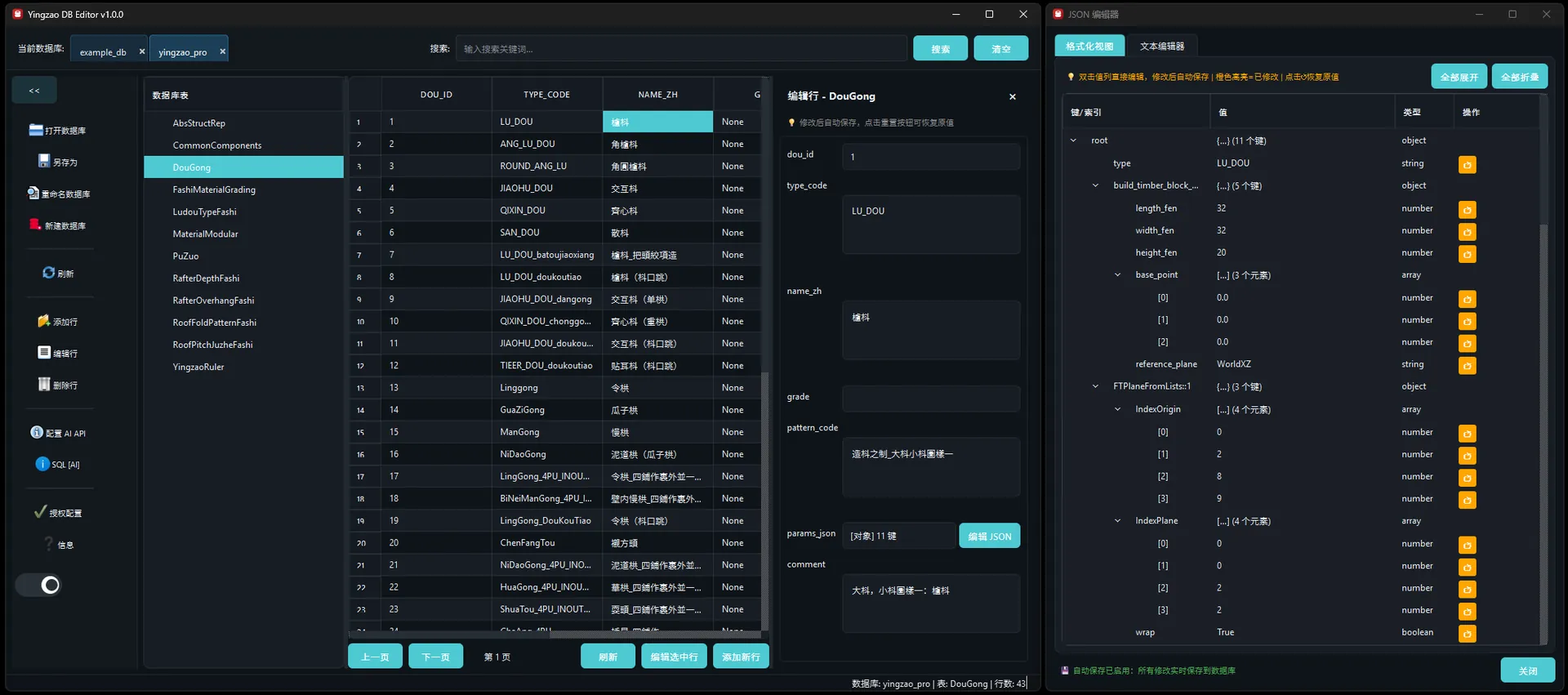
营造数据库编辑器(YingZaoLab DB Editor)操作手册
1. 软件简介
营造数据库编辑器用于查看、编辑和维护营造实验室 [SQLite] 营造数据库,以及获取数据库专业版许可等。软件支持多数据库切换、表数据编辑、JSON 字段可视化处理、AI SQL 辅助、更新检查与授权数据库管理。
2. 下载、安装与启动
营造数据库编辑器 下载。点击安装。
3. 主界面说明
主界面主要由四部分组成:
- 顶部区域:数据库切换器、搜索框
- 左侧工具栏:打开数据库、新建数据库、保存副本、导出、AI、授权、信息等功能
- 左侧表浏览区:显示当前数据库中的表
- 右侧数据区:显示表格数据、分页按钮、编辑按钮、刷新按钮、编辑面板
4. 常用操作
4.1 打开数据库
- 点击左侧工具栏中的“打开数据库”。
- 选择本地
.db文件。 - 打开后,数据库会出现在顶部数据库切换器中。
- 左侧表浏览区会显示该数据库中的表。
说明:
- 软件支持同时打开多个数据库。
- 打开后可通过顶部数据库切换器切换当前数据库。
4.2 新建数据库
- 点击左侧工具栏中的“新建数据库”。
- 选择保存位置并输入文件名。
- 系统会创建一个带默认占位表的 SQLite 数据库。
4.3 切换数据库
- 在顶部数据库选择器中选择目标数据库。
- 左侧表列表和右侧内容会切换到该数据库。
4.4 查看数据表
- 在左侧表浏览区点击任意表名。
- 右侧表格区将加载该表数据。
- 若表数据较多,可使用底部分页按钮切换页码。
4.5 搜索数据
- 在顶部搜索框中输入关键词。
- 触发搜索后,当前表中匹配内容会被筛选显示。
4.6 编辑数据
有两种常见方式:
方式一:编辑选中行
- 在表格中选中一行。
- 点击“编辑选中行”。
- 在弹出的编辑界面中修改字段值。
- 保存后回写数据库。
方式二:右侧编辑面板
- 选中一行后打开右侧编辑面板。
- 修改字段内容。
- 字段会按当前实现自动保存。
4.7 添加新行
- 打开目标表。
- 点击“添加新行”。
- 填写各字段内容。
- 保存后新增数据写入数据库。
4.8 删除行
- 在表格中选中目标记录。
- 使用工具栏或上下文菜单中的删除功能。
- 确认后执行删除。
4.9 刷新表数据
- 点击右侧底部“刷新”按钮。
- 系统重新读取当前表数据。
适用场景:
- 修改后需要确认最新状态
- 切换页面后希望重新载入
- 外部对数据库有写入时
5. JSON 字段编辑
部分表包含 JSON 字段,例如 params_json。
常见支持表:
DG_DouPuZuoCommonComponentsAbsStructRep
操作方法:
- 打开包含 JSON 字段的表。
- 选中对应记录。
- 打开字段编辑器或 JSON 编辑对话框。
- 修改 JSON 内容。
- 使用格式化、校验功能确认结构正确。
- 保存后写回数据库。
建议:
- 修改前先确认 JSON 结构完整。
- 对复杂 JSON 建议先备份数据库。
6. 数据库导出与另存
6.1 另存数据库为
- 点击工具栏“另存数据库为”。
- 选择目标位置。
- 生成当前数据库副本。
用途:
- 备份当前工作库
- 派生新版本
- 在不同实验阶段保留快照
6.2 导出数据
- 点击“导出数据”。
- 选择导出格式。
- 保存到目标位置。
常见导出格式由当前程序实现决定,通常包括结构化文本格式。
7. AI SQL 助手
AI SQL 助手用于把自然语言需求转换为 SQLite SQL。
7.1 绑定 AI 平台
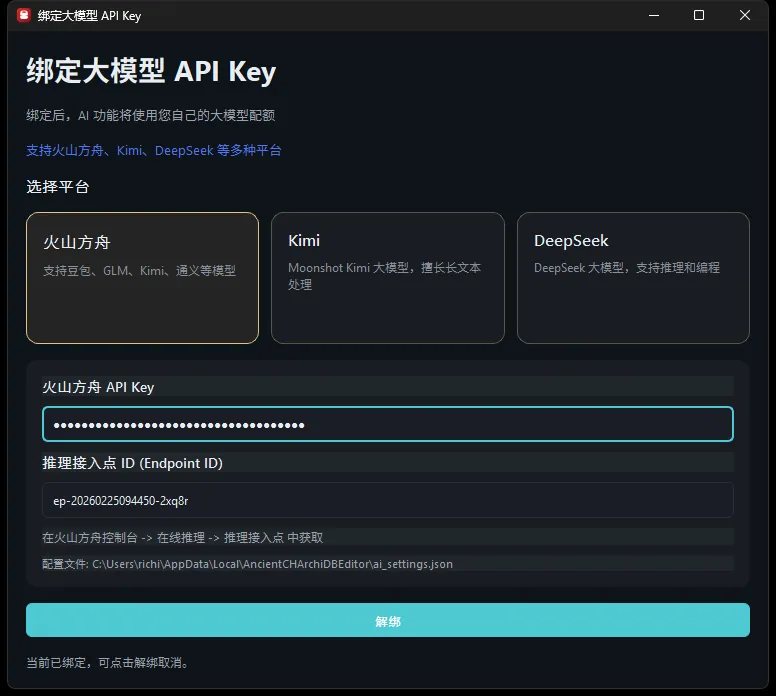
- 点击工具栏“配置 AI API”。
- 选择平台。
- 输入 API Key。
- 若平台要求 Endpoint ID,也需要填写。
- 点击绑定。
7.2 生成 SQL
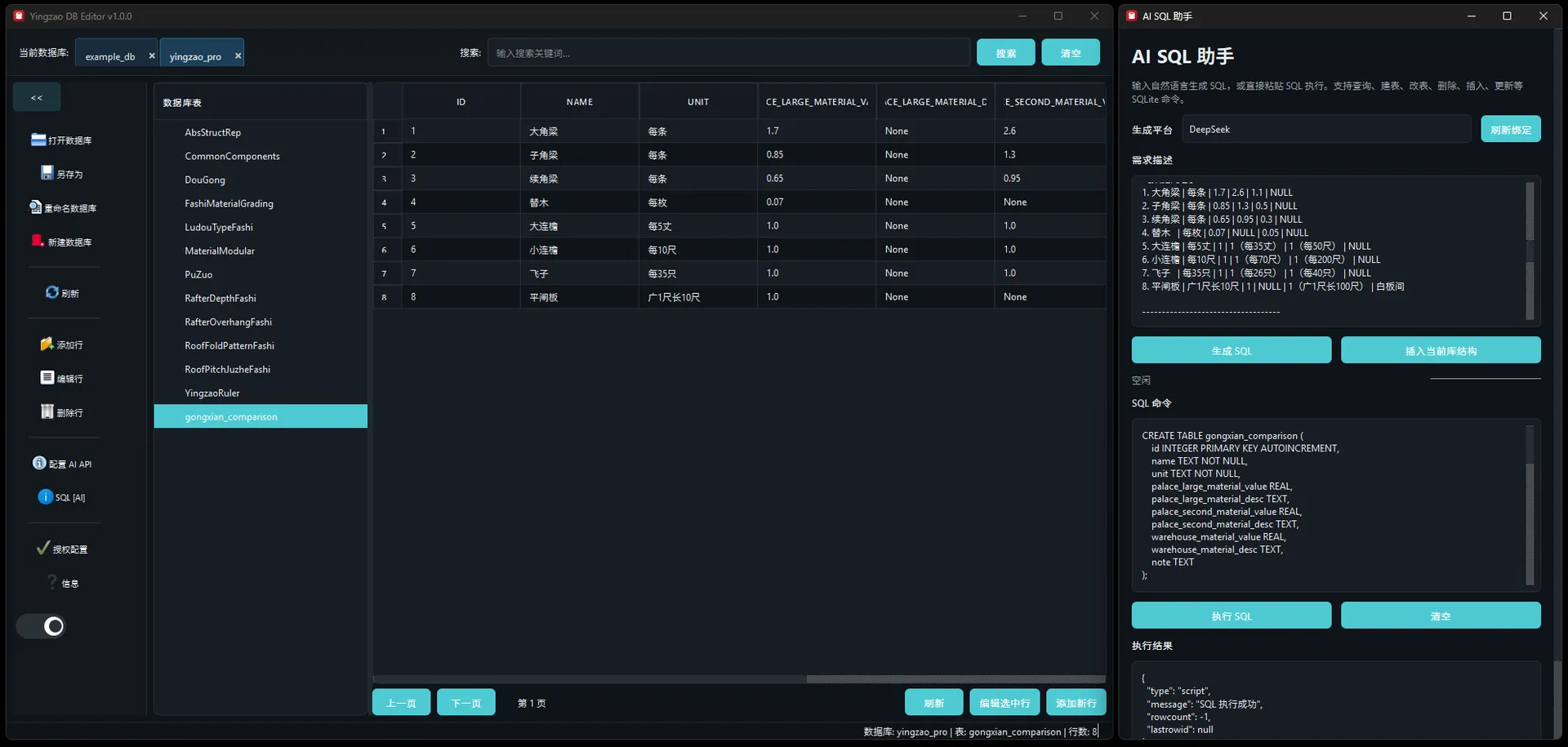
- 打开“AI SQL 助手”。
- 选择生成平台。
- 在“需求描述”中输入自然语言。
- 点击“生成 SQL”。
- 检查生成结果。
- 如确认无误,点击“执行 SQL”。
说明:
- 当前 AI SQL 助手只支持文本需求描述。
- 不支持图片、文档附件上传。
- 生成结果应先人工确认,再执行。
7.3 插入当前库结构
点击“插入当前库结构”可以查看当前数据库的表和字段摘要,便于理解生成 SQL 的上下文。
8. 授权与数据库下载
软件支持免费版与专业版授权流程。
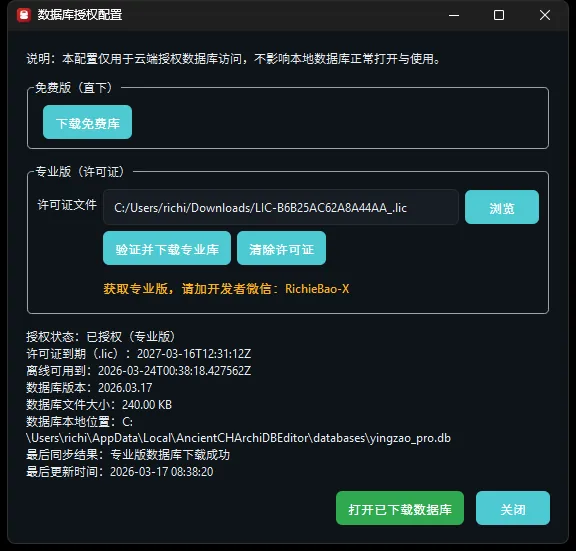
8.1 免费版
- 打开“授权配置”。
- 按界面提示完成邮箱注册。
- 系统从服务器获取免费数据库包信息。
8.2 专业版
- 准备许可证文件。
- 打开“授权配置”。
- 载入许可证。
- 完成激活与租约建立。
- 按服务器返回信息下载授权数据库。
说明:
- 若服务器不可用,授权和数据库下载会失败。
- 并发占用满时,需要等待租约回收或在管理端重置。
9. 信息窗口与检查更新

打开“信息”窗口后,可查看:
- 当前版本(营造数据库编辑器)
- 最新版本(营造数据库编辑器)
- 最新数据库版本
- 下载地址
- 更新说明
操作方法:
- 点击工具栏“信息”。
- 点击“检查更新”。
- 软件会从服务器读取最新版本信息。
- 如有新版本,可点击“下载更新”。
10. 推荐工作流程
10.1 日常编辑流程
- 打开数据库。
- 选择表。
- 搜索或定位数据。
- 编辑记录。
- 刷新确认。
- 完成后另存数据库副本(可选)。
10.2 复杂修改流程
- 先另存数据库备份。
- 使用 AI SQL 生成目标语句。
- 复核 SQL。
- 执行 SQL。
- 刷新结果。
- 如涉及 JSON,再逐条校验结构。
11. 常见问题
11.1 打不开数据库
可能原因:
- 文件不存在
- 数据库文件损坏
- 文件被其他程序占用
建议:
- 确认路径正确
- 复制数据库到本地目录后再打开
- 检查文件扩展名是否为 SQLite 数据库
11.2 AI SQL 生成失败
可能原因:
- 未绑定 API Key
- Endpoint ID 配置错误
- 网络不可达
- 第三方模型接口返回错误
建议:
- 先检查 AI 平台绑定
- 再检查网络和接口权限
11.3 更新检查失败
可能原因:
- 更新服务器不可达
- 返回 JSON 格式异常
建议:
- 稍后重试
- 检查网络环境
11.4 授权数据库下载失败
可能原因:
- 许可证无效
- 激活租约失效
- 服务器未返回数据库包信息
建议:
- 重新激活
- 确认许可证状态
- 检查服务端接口是否正常
12. 使用注意事项
- 执行批量修改前,建议先备份数据库。
- 对 JSON 字段修改时,务必确认结构合法。
- 使用 AI SQL 时,不要直接执行未审核的 SQL。
- 软件适用于 SQLite,不适用于大型服务端数据库管理。